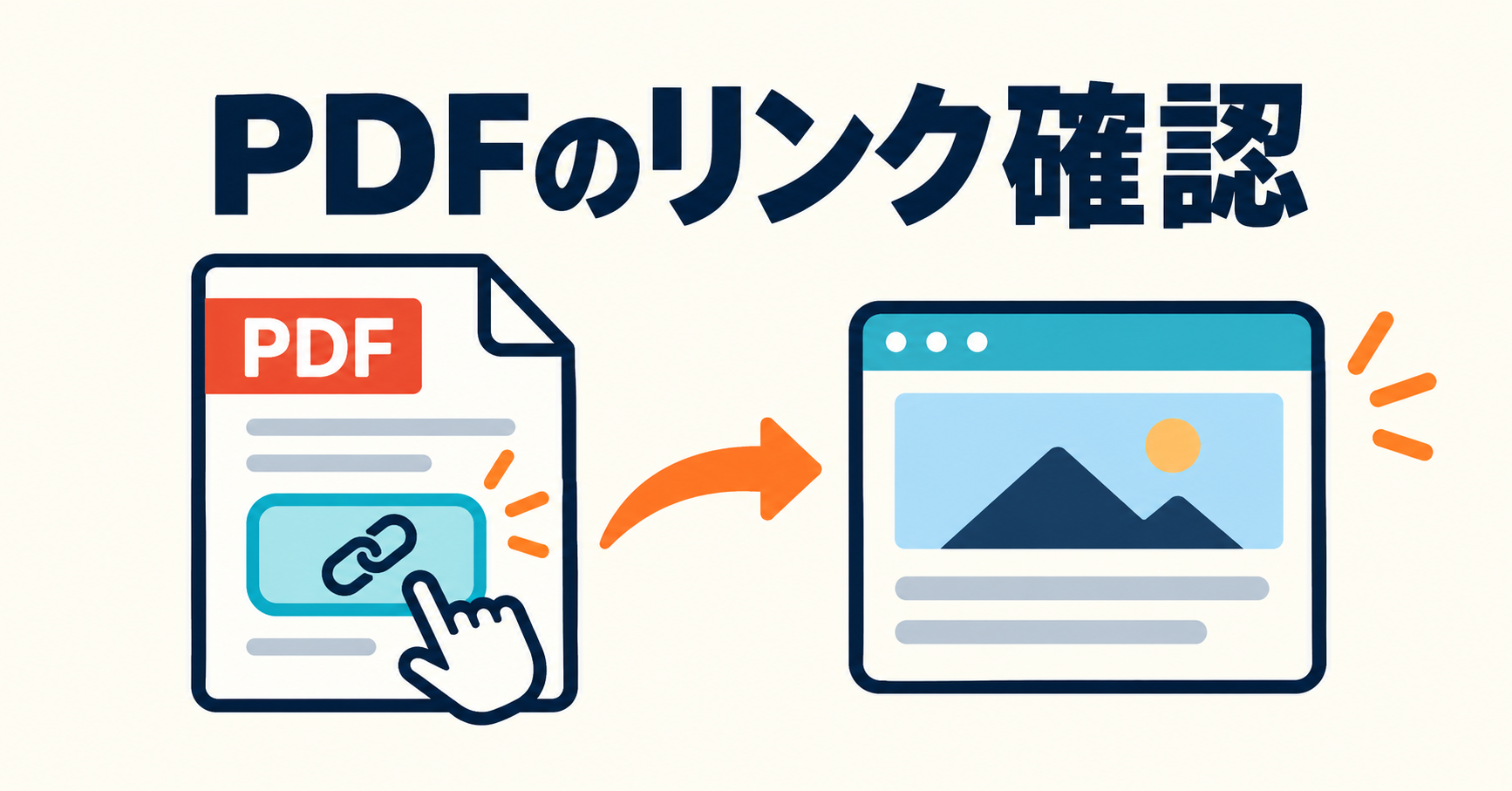
案内PDFに問い合わせ先のURLを書いたのに、スマートフォンで押しても開かない。見た目はリンクらしい青文字なのに反応しない。そんなときは、文字の色を変える前に、PDFに移動先が設定されているかを確認します。
会社案内やサービス資料を画面で配る場合は、紙面の読みやすさと、リンクの動作を別に確かめることが必要です。この記事では、原因を分けて確認する順番を紹介します。
青い文字と、押せるリンクは別のもの
URLの文字や下線が見えていても、その場所にリンクが設定されているとは限りません。画像として配置したURLなら、見えるのは文字の形です。閲覧ソフトが文字列を自動認識する場合もありますが、それだけに頼らず確認しましょう。
Adobe Acrobatの公式案内では、PDF上の領域にリンクを作り、移動先のウェブページを設定する手順が示されています。操作名や利用できる機能は、使うアプリや契約によって異なります。編集できる元データがある場合は、そこでリンクを設定し、書き出し時に保持できるかも確認します。
反応しないのか、別のページへ行くのかを分ける
まず、配布する最終PDFを開き、対象箇所を操作します。何も起きない場合と、ブラウザーは開くが違うページになる場合を分けて記録してください。
違うページやエラー画面へ進むなら、設定したURLを確認します。表示している文字と、実際の移動先が違うこともあります。改行や余分な文字、古いページのURLが残っていないか、目的のページを開いて照合します。
閲覧時に警告やアクセス拒否が出る場合は、保護機能を解除して試すのではなく、信頼できる移動先か、共有範囲に問題がないかを管理者へ確認してください。
元ファイルではなく、配布するPDFで試す
制作ソフトの中で動いていても、書き出したPDFや掲載後のファイルで同じとは限りません。保存し直した最終版を閉じて開き直し、実際に配る方法で確認します。
例えば、架空の教室案内をホームページからダウンロードしてもらうなら、掲載したPDFをダウンロードして、問い合わせページへ進めるかを試します。手元の古いPDFだけを見て、掲載版の確認を終えないようにします。
パソコンとスマートフォンで、利用者が使いそうな閲覧方法を確認してください。すべての環境での動作を保証するものではありませんが、試した端末・アプリ・ファイル名を記録すると、違いを調べる材料になります。
まとめ:リンク先の内容まで確認して配る
開いたことだけで確認を終えず、案内した内容がそのページにあるかまで見ます。「体験の相談」と書いたのに一般トップへ飛ぶなら、目的の情報まで迷わず進めるかも確認します。
紙でも配る資料なら、クリックできない場面のために、読み取れるURLや適切なQRコードなど、利用方法に合う案内も検討します。画面配布用と印刷用で必要な確認が違う点を、制作時に共有してください。
相談するときは、配布予定のPDF、反応しない箇所、期待する移動先、確認した端末・アプリをお知らせください。個人情報や管理用URLは含めないでください。資料の再制作・見直しは、用途と元データを確認し、対応範囲をご案内します。
ご相談: https://upright-tree.jp/#contact
参考:Adobe「Acrobat での PDF へのリンクの追加」(2026年10月28日確認)
Adobe公式:PDFへのリンク追加




コメント