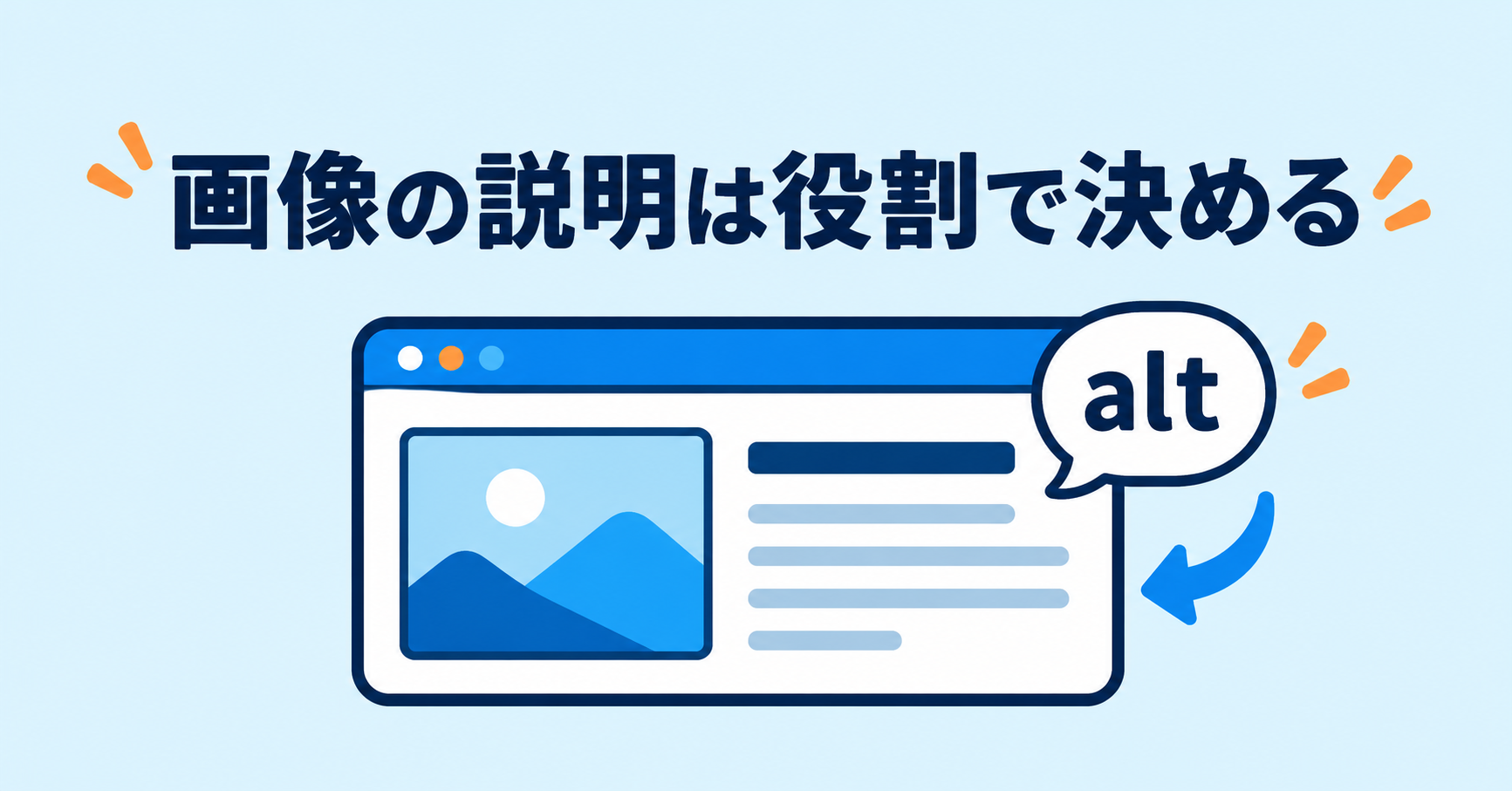
ホームページに写真を入れるとき、「代替テキスト」「alt」の欄で手が止まることがあります。ここで考えたいのは、写真に何が写っているかだけでなく、その場所で何を伝えるために使っているかです。
altは、画像を見られないときにも内容や役割を伝えるためのテキストです。店舗のページを例に、書く場合と空にする場合を整理します。以下の店舗・文章は説明用の架空例です。
店内写真なら、そのページで伝えたい情報を書く
「店内写真」だけでは、どんな情報があるのか伝わりません。一方、写っている物をすべて並べる必要もありません。
たとえば席の紹介で使う写真なら、「窓際に並ぶ2人掛けテーブル席」のように、そのページで必要な内容を短く表します。同じ写真を内装紹介で使うなら、説明の重点が変わることもあります。
写っているだけでは判断できない「静か」「車いすでも通りやすい」などを、確認せずに書き加えないことも大切です。
画像だけのリンクは、押した後の行き先を伝える
画像だけでできた予約リンクに「青いボタン」と書いても、押すと何が起こるか分かりません。ほかにリンクの目的を示す文字がない場合は、「来店予約へ」のように行き先や操作を表します。
同じリンク内に「来店予約へ」という文字が既にあり、画像が飾りとして添えられているだけなら、その文字をaltで繰り返す必要はありません。画像単体ではなく、リンク全体を見て判断します。
この考え方は、W3C WAIのFunctional Imagesで説明されています。
飾りや、すぐ隣の文章と重なる画像は空にする場合がある
内容を伝える役割のない飾りは、altを空にする方法があります。画像の内容が近くの本文ですでに十分伝わっている場合も、同じ説明を繰り返さないように判断します。
「空のaltを設定すること」と「alt属性そのものがないこと」は別です。管理画面で空欄にした結果がどう出力されるかは、使っている仕組みによって確認が必要です。装飾なのにファイル名が読み上げられるなど、意図しない状態になっていないかも確かめましょう。
書くか迷ったときは、W3C WAIのalt判断フローが参考になります。
メニュー表や複雑な図は、本文にも情報を用意する
料金や条件をまとめた画像を、altだけで長く説明しようとすると、読み取りにくくなることがあります。重要な項目は、ページ上でも文章や表として確認できる形にしましょう。
たとえばメニュー画像なら、料理名、価格、提供条件を本文側にも整理します。図の形だけを説明しても、利用者が必要とする情報の代わりにはなりません。
複雑な図は短い説明に加え、必要な詳しい説明を別途用意する考え方が、W3C WAIのComplex Imagesに示されています。
公開前は、画像を見ないでも意味がつながるか確認する
- 写真の説明は、本文の目的に合っているか
- 画像だけのリンクに、行き先や操作が分かる名前があるか
- 飾りの画像が、不要な読み上げを増やしていないか
- 料金や条件を、画像以外でも確認できるか
- 検索語を並べただけの、不自然な説明になっていないか
altを埋めること自体がゴールではありません。画像がなくても伝えたいことが残るかを基準に、本文やリンクと一緒に整えると判断しやすくなります。
ホームページの画像や文章を整理したい方は、対象ページと困っている箇所を添えて、UPRIGHT TREEのお問い合わせからご相談ください。ご相談内容を確認のうえ、対応範囲をご案内します。
参考資料の確認日:2026年10月21日。

コメント